Uso
Criar a atividade
Num curso com a edição ativada, escolha Adicionar uma atividade ou recurso > Image Map.
Dê um nome e envie a imagem.
Salve, abra a atividade e escolha Manage areas.
O editor de áreas
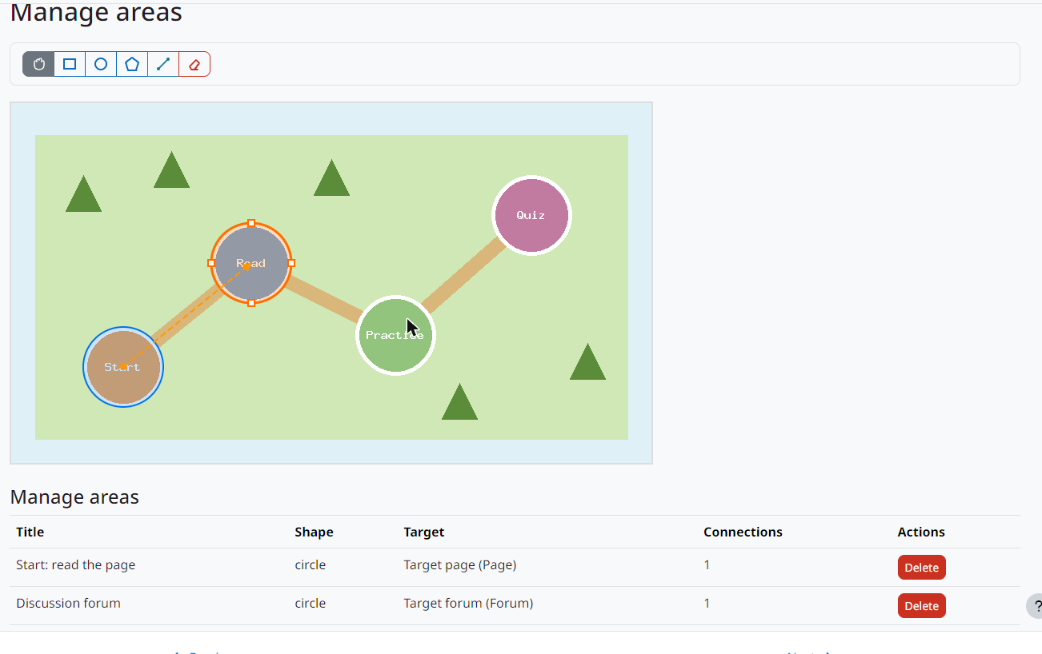
O editor de áreas.
A barra de ferramentas tem estas ferramentas:
Selecionar: clique numa área para selecioná-la, arraste para movê-la e arraste as alças para redimensioná-la. Num polígono selecionado, dê duplo clique numa aresta para acrescentar um vértice, ou num vértice para removê-lo.
Retângulo e Círculo: arraste sobre a imagem para desenhar a forma.
Polígono: clique em cada vértice e depois em Concluir.
Linha: clique na área de origem e depois na de destino para desenhar uma seta entre elas.
Borracha: clique numa linha ou área para excluí-la, depois de confirmar.
Clique com o botão direito numa área para editá-la. Ao desenhar ou editar uma forma, um formulário pede:
Título: mostrado quando o ponteiro está sobre a área.
Destino: a seção ou atividade do curso que a área abre.
CSS ativo e CSS inativo: o estilo da área quando o destino está ou não disponível. Ver exemplos abre os exemplos mantidos pelo administrador; a prévia é atualizada enquanto você digita.
Mover e redimensionar uma área, editar os vértices de um polígono e criar ou excluir linhas são salvos na hora. A lista abaixo da imagem mostra cada área com seu destino e número de linhas; o botão Excluir remove a área e suas linhas.
O que o estudante vê
A imagem aparece na página da atividade e na página do curso. Cada área recebe o estilo do seu estado:
Ativa: o destino está disponível para o estudante. Clicar na área abre o destino.
Inativa: o destino está oculto ou restrito (por exemplo, por uma condição de conclusão). A área não abre; o clique mostra a mensagem de restrição.
As linhas são desenhadas como setas tracejadas da área de origem para a de destino.